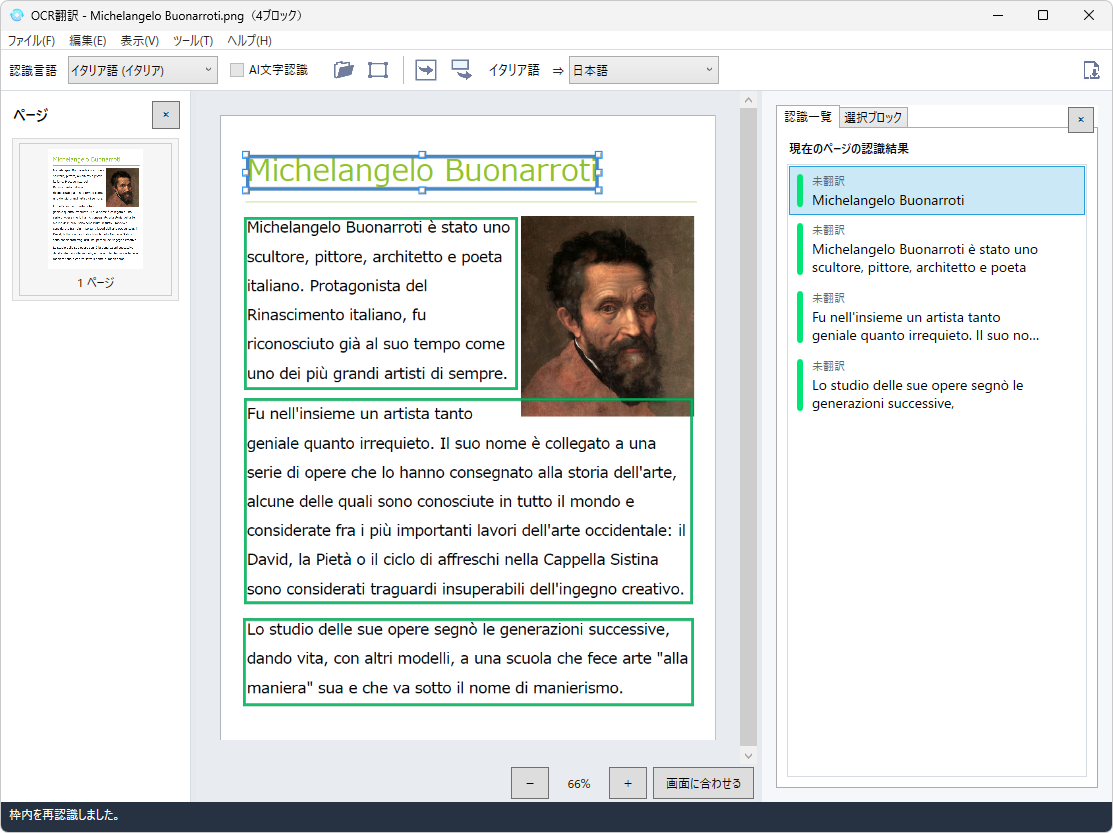
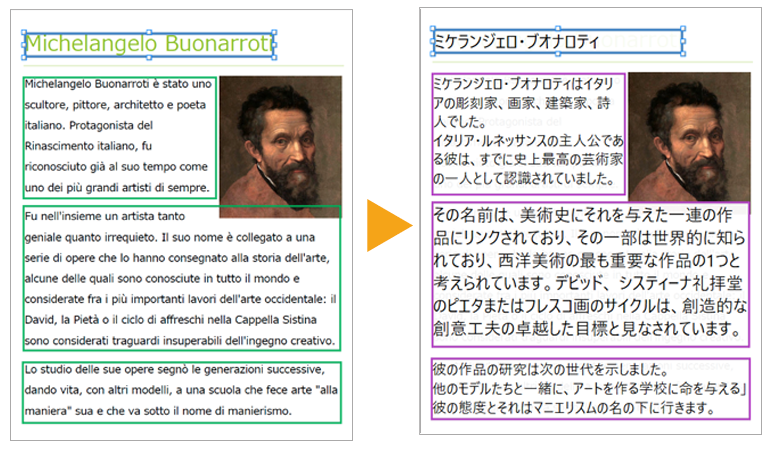
「OCR翻訳」がリニューアル。画像やPDFから文字を自動で読み取り、元の文字の位置に翻訳結果を表示します。背景画像や図表と訳文を一緒に確認できるので、書類のどの部分が翻訳されたのかが分かりやすくなりました。文字認識から結果の確認・修正、翻訳、保存まで、ひとつの画面で操作できます。
オフラインで使える「AI文字認識」を搭載
認識した文字を直接修正できるほか、文章や項目に合わせて読み取り範囲を調整できます。全体をまとめて翻訳することも、選択した範囲だけを翻訳することも可能です。
OCRの対応言語
標準OCRモードでは、以下の言語の文字認識に対応しています。AI文字認識モードは、英語・日本語で利用できます。
モード |
文字認識の対応言語 |
|
標準OCRモード
|
英語、日本語、中国語(簡体字/繁体字)、韓国語、アラビア語、イタリア語、スペイン語、トルコ語、ドイツ語、フランス語、ポルトガル語、ロシア語
|
|
AI文字認識モード
|
英語、日本語
|
読み取り結果を修正して、必要な箇所だけ翻訳
小さな文字や複雑なレイアウトの文書の読み取りに適した「AI文字認識」を新搭載。オフライン環境で利用でき、従来のOCR機能と比べて文字認識精度が向上しました。
用途に合わせて画像・PDF・Word形式で保存
背景画像と翻訳結果をまとめて画像やPDFとして保存できます。さらに、文字とその配置を保持した、編集可能なWord形式への保存にも対応。翻訳結果の共有や、保存後の文章の編集に活用できます。
ファイル・画面・カメラから、さまざまな文字を読み取り
画像ファイルや複数ページPDFに加え、PC画面上の範囲指定や、PCのWebカメラで撮影した画像からの文字認識・翻訳にも対応。印刷物やスクリーンショットなど、画像化された文章を手軽に翻訳できます。
※AI文字認識の推奨メモリは16GB以上です。処理時間はPC環境や書類の内容によって異なります。
※PDF形式での保存は、PDFを開いた場合に利用できます。Word形式では背景画像は保存されません。
※スマホをPCのWebカメラとして使用する場合は、対応アプリの別途インストールが必要です。
※OCR翻訳に利用する言語は、別途Windowsの言語パックをインストールする必要があります。一度インストールを行った言語は、OCR利用時にオフラインで利用できます。
※【Windows 11 バージョン26H1をご利用の場合】
Windows 11 バージョン26H1では、本手順による言語パックおよび文字認識(OCR)機能のオフラインインストールはできません。
インターネットに接続した状態で、Windowsの[設定]から、読み取りに使用する言語を追加してください。
インターネットに接続できない場合、本製品でご案内できる言語パックおよび文字認識(OCR)機能のインストール方法はありません(2026年11月現在)。


|