対象製品
一発翻訳! 一太郎特別エディション
900万語スペシャルパック/1000万語スペシャルパック V2/10カ国語ワールドパック V2
使い方
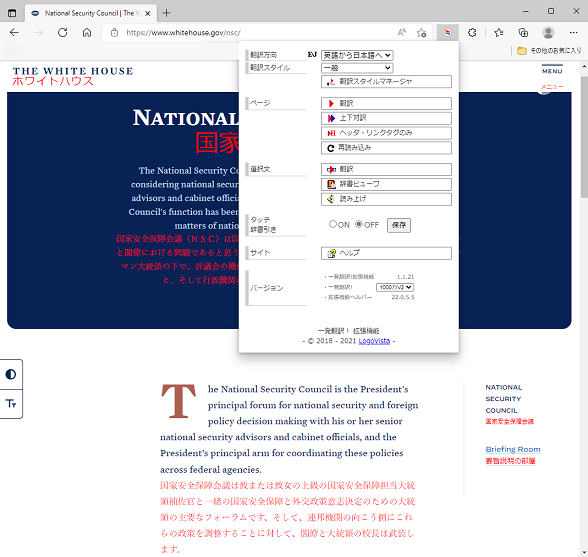
Microsoft Edgeに翻訳機能を追加してWebページを参照しながら直接翻訳することが可能です。
| 翻訳方向 |
|
| 翻訳スタイル |
|
| ページ | Microsoft Edgeに表示されているページ全体を読むために使用します。
|
| 選択文 | Microsoft Edgeに表示されているページの一部分を翻訳/辞書引き/読み上げするために使用します。
|
| タッチ辞書引き |
Microsoft Edge上でテキストにマウスカーソルを合わせると辞書引きを行います。 [ON/OFF]を選択し[保存]ボタンをクリックすると状態が変更され、有効/無効が切り替わります。 |
| サイト |  本ページが表示されます。 |
| バージョン | 「一発翻訳!拡張機能」に関わるバージョン情報を表示します。
|
| コンテキストメニュー | ブラウザ内の文字列を範囲選択(ページ翻訳/ページ上下対訳 時は不要)し、右クリックをすると各操作が可能です。
|
| 補足事項 | ご利用の際には以下の点にご留意ください。
|












必要なシステム構成
Windows11/10/8.1(すべて日本語版)
64bit・32bit対応(Windows 11は64bitのみ対応)
上記OSが推奨する環境以上以上の実装メモリが必要
インストール方法
Microsoft Edgeアドインをご利用いただくには以下「1.拡張機能ヘルパー」と「2.一発翻訳! 拡張機能」を順にインストールする必要があります。
1.拡張機能ヘルパー
※すでに最新版がインストールされている場合「2.一発翻訳! 拡張機能」のインストールに進んでください。
|
ご利用いただいている製品によりダウンロードするファイルが異なります。 翻訳エディタや操作パネルなどを起動している場合は必ず終了してください。 アドインをしているアプリケーションがある場合は、アドインを解除ください。 常駐ソフトが起動していると、インストールに失敗することがあります。起動中のアプリケーションや常駐ソフトは全て終了してから、インストールを行ってください。 操作には管理者権限が必要です。 一部のOS環境では、インストーラ起動後、[次へ]ボタンをクリックしてからインストールが始まるまでに数秒かかることがありますが、正常に動作していますのでそのまましばらくお待ちください。 |
 【インストールを行う前に・・・】
| 製品アイコン | 製品名 |
 |
「一発翻訳!900万語スペシャルパック 一太郎特別エディション」 |
[ファイル名:900ITSP_Chrome_19.0.5.5.exe/ サイズ: 約3MB]  900ITSP_Chrome_19.0.5.5.exe ダウンロードした「900ITSP_Chrome_19.0.5.5.exe」をダブルクリックし、起動します。 動作環境の確認後、ご案内に沿ってインストールを行ってください。
|
|
 |
「一発翻訳!1000万語スペシャルパック V2 一太郎特別Edition」 |
[ファイル名:1000V2ISTP_Chrome_22.0.5.5.exe/ サイズ: 約6MB] 1000V2ISTP_Chrome_22.0.5.5.exe ダウンロードした「1000V2ISTP_Chrome_22.0.5.5.exe」をダブルクリックし、起動します。 動作環境の確認後、ご案内に沿ってインストールを行ってください。
|
|
 |
「一発翻訳!10カ国語ワールドパック 一太郎特別エディション」 |
[ファイル名:ITSP_Chrome_20.0.5.4.exe/ サイズ: 約3MB] ITSP_Chrome_20.0.5.4.exe ダウンロードした「ITSP_Chrome_20.0.5.4.exe」をダブルクリックし、起動します。 動作環境の確認後、ご案内に沿ってインストールを行ってください。
|
|
 |
「一発翻訳!10カ国語ワールドパック V2 一太郎特別Edition」 |
[ファイル名:V2ISTP_Chrome_22.0.5.5.exe/ サイズ: 約6MB] V2ISTP_Chrome_22.0.5.5.exe ダウンロードした「V2ISTP_Chrome_22.0.5.5.exe」をダブルクリックし、起動します。 動作環境の確認後、ご案内に沿ってインストールを行ってください。
|
|
 |
「一発翻訳!900万&10カ国」 |
[ファイル名:ITSP_Chrome_20.0.5.4.exe/ サイズ: 約3MB] ITSP_Chrome_20.0.5.4.exe ダウンロードした「ITSP_Chrome_20.0.5.4.exe」をダブルクリックし、起動します。 動作環境の確認後、ご案内に沿ってインストールを行ってください。
|
|
 |
「一発翻訳!1000万語スペシャルパック V2 一太郎特別Edition & 一発翻訳!10カ国語ワールドパック 一太郎特別エディション」 |
[ファイル名:V2ISTP_Chrome_22.0.5.5.exe/ サイズ: 約6MB] V2ISTP_Chrome_22.0.5.5.exe ダウンロードした「V2ISTP_Chrome_22.0.5.5.exe」をダブルクリックし、起動します。 動作環境の確認後、ご案内に沿ってインストールを行ってください。
|
|
 |
「一発翻訳!900万語スペシャルパック 一太郎特別エディション & 一発翻訳!10カ国語ワールドパック V2 一太郎特別Edition」 |
[ファイル名:V2ISTP_Chrome_22.0.5.5.exe/ サイズ: 約6MB] V2ISTP_Chrome_22.0.5.5.exe ダウンロードした「V2ISTP_Chrome_22.0.5.5.exe」をダブルクリックし、起動します。 動作環境の確認後、ご案内に沿ってインストールを行ってください。
|
|
 |
「一発翻訳!1000万語スペシャルパック V2 一太郎特別Edition & 一発翻訳!10カ国語ワールドパック V2 一太郎特別Edition」 |
[ファイル名:V2ISTP_Chrome_22.0.5.5.exe/ サイズ: 約6MB] V2ISTP_Chrome_22.0.5.5.exe ダウンロードした「V2ISTP_Chrome_22.0.5.5.exe」をダブルクリックし、起動します。 動作環境の確認後、ご案内に沿ってインストールを行ってください。
|
|
2.一発翻訳! 一太郎特別エディション 拡張機能
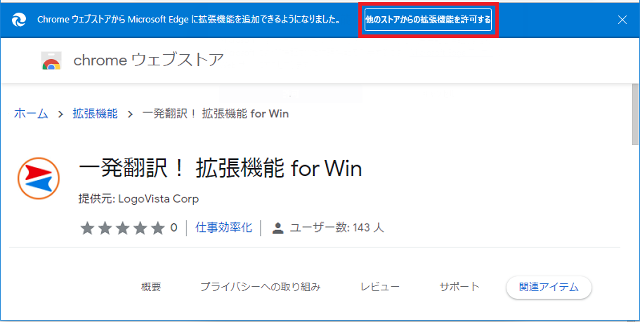
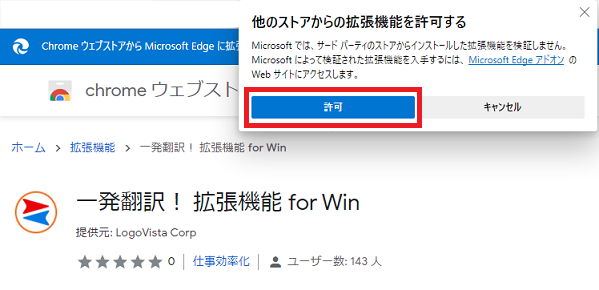
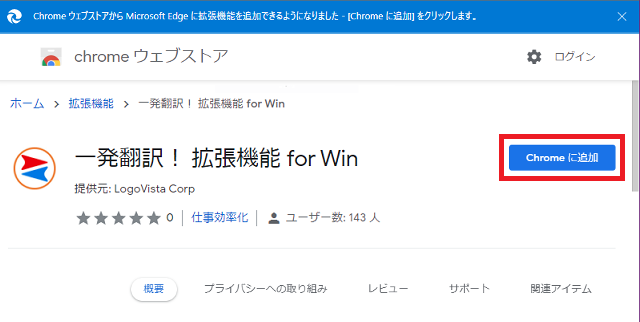
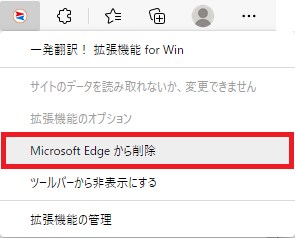
インストール/アンインストール方法の画面はMicrosoft Edge(97.0.1072.76)のものです。
(一発翻訳! 拡張機能 for Win のページ)